

在原v0.2基础上增加了图片旋转,裁剪,橡皮擦,简单的排版和打印等功能,
Win10本机及WinXP,Win7虚拟机上运行正常。
使用方法:
1·首次使用先点【文件夹】,选择图片所在的文件夹,左边列表框中会显示此文件夹中的所有图片文件,
关闭软件后自动保存前一次打开的文件夹,当再次打开后会直接进入。目前只支持24位格式的彩色图片,
大小不要超过5000 x 4000,如果想要处理8位(灰度)或32位的图片,先用其它软件转换一下吧。
2·如果图片方向不正确,可点下面的旋转按钮,点灰色框可将彩色图片转为灰度图片。(还是24位,RGB三
通道数据都一样)
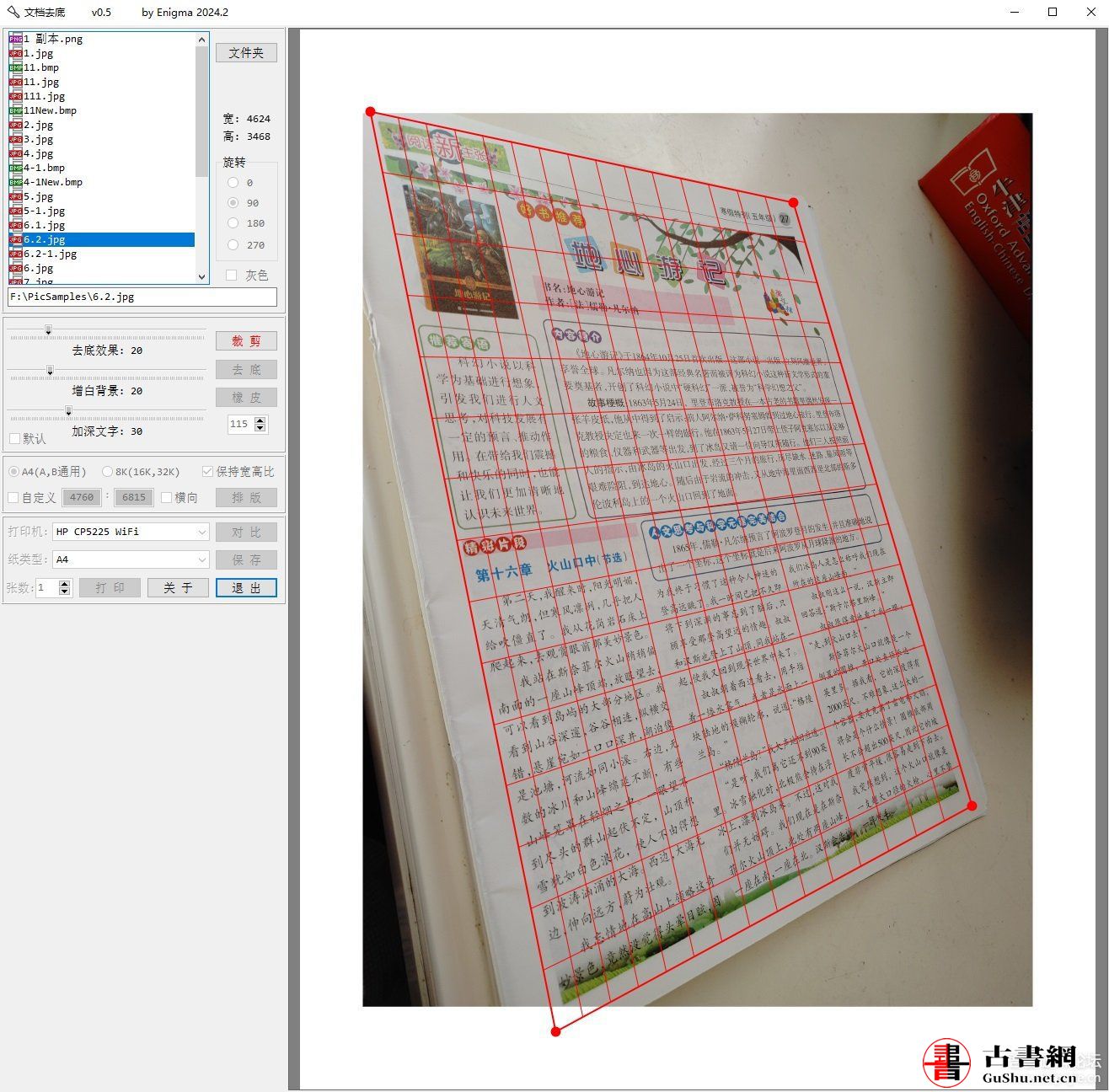
3·如果图片中的主体内容因拍照原因成了不规则的四边形,点【裁剪】按钮,按钮变红色,原图片上会出现一个红色矩形框,
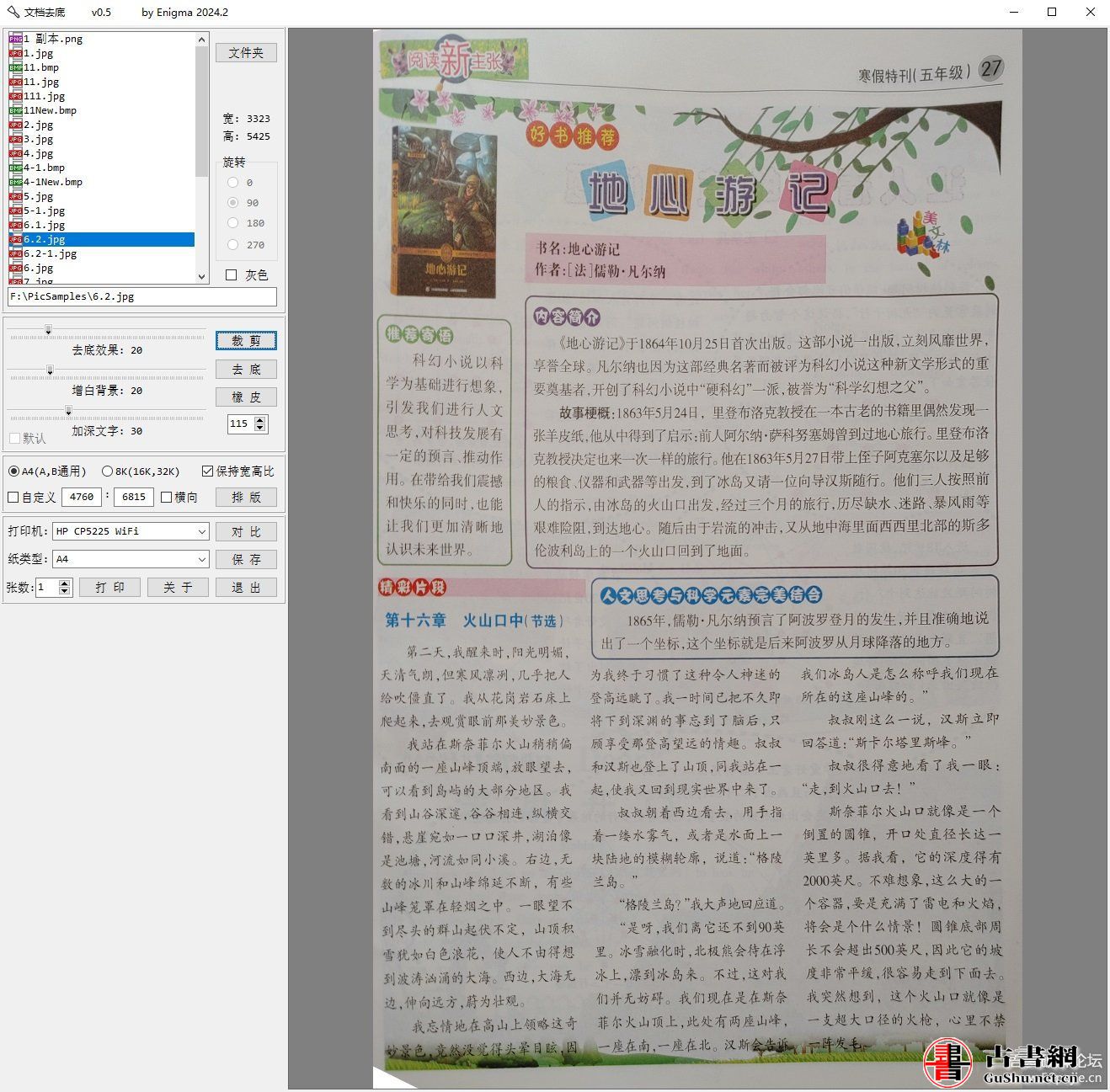
拖动矩形框的四角,选取需要矫正的内容,矩形框中有网状辅助线可帮助对齐。选好后再次按【裁剪】按钮,裁剪完成,按钮也恢复
原样。
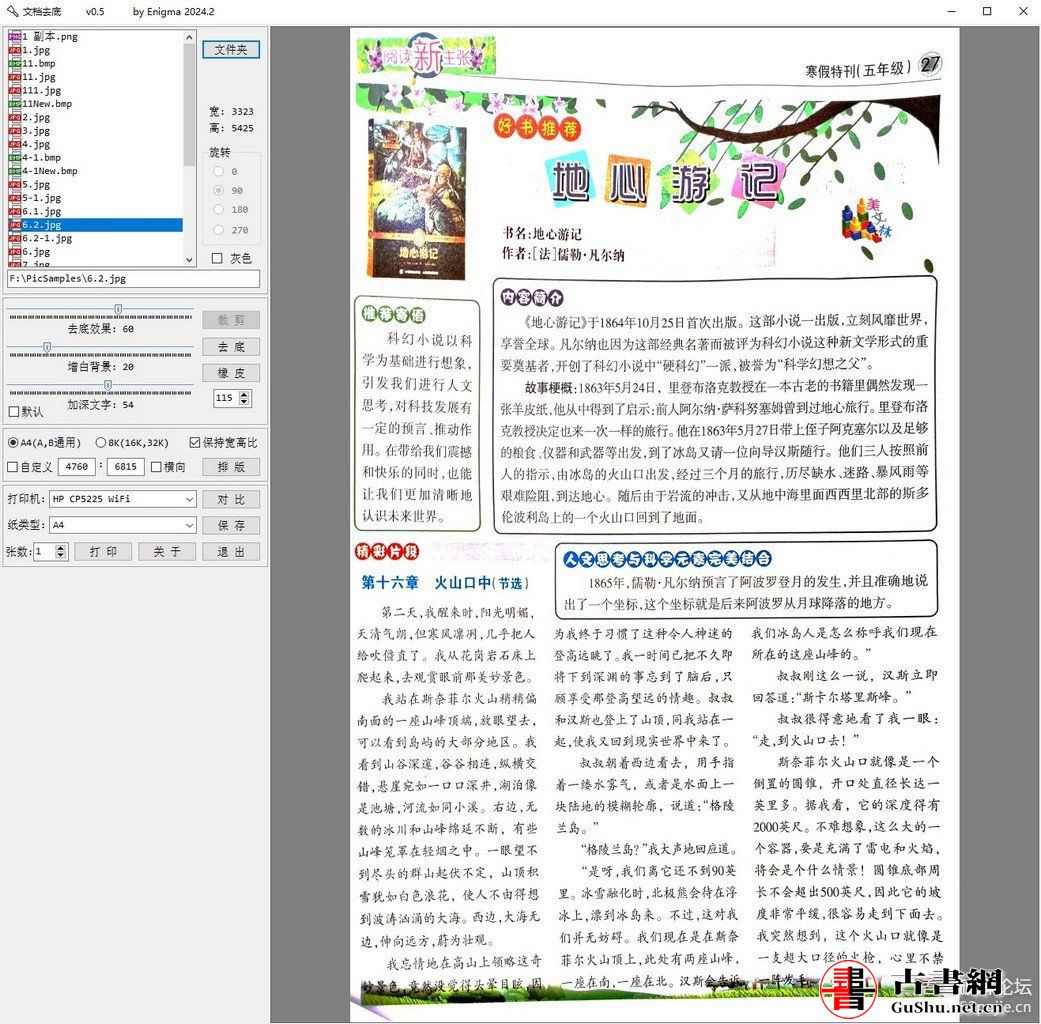
4·【去底】功能,去除文档原有的底色,左侧有三个调节参数的滑动条。第一个是去底效果,原则上是在保证去底效果的情况下尽量向右调,
具体根据实际图片定,下面两个滑动条是调整背景亮度和文字深度。
说明一下,一般是先裁剪再去底,但如果要裁剪的的文档超出了原图片(比如拍照时有试卷的边角没拍到,矫正时要把这个边角补
回来),最好是先去底再裁剪,不然补齐的部分与原图连接处在去底时会形成灰色的线条,当然线条不大的话可以用下面的橡皮擦给干掉。
5·【橡皮】功能,去底后的文档可能还会有些污迹,或者想要去除不需要的文字等,这时点【橡皮】按钮,图片上会显示一红色圆圈,
可以用按钮下方的编辑框或鼠标滚轮调节圆圈大小,在需要擦除的地方按下鼠标左键,圆圈内的内容会被抹去,按着左键拖动,鼠标经过的
地方被抹去,擦完后松开左键。可多次擦除,如果误擦了,按Esc或Ctrl+Z恢复最后一次的擦除。完成后再次点【橡皮】按钮进行下一步。
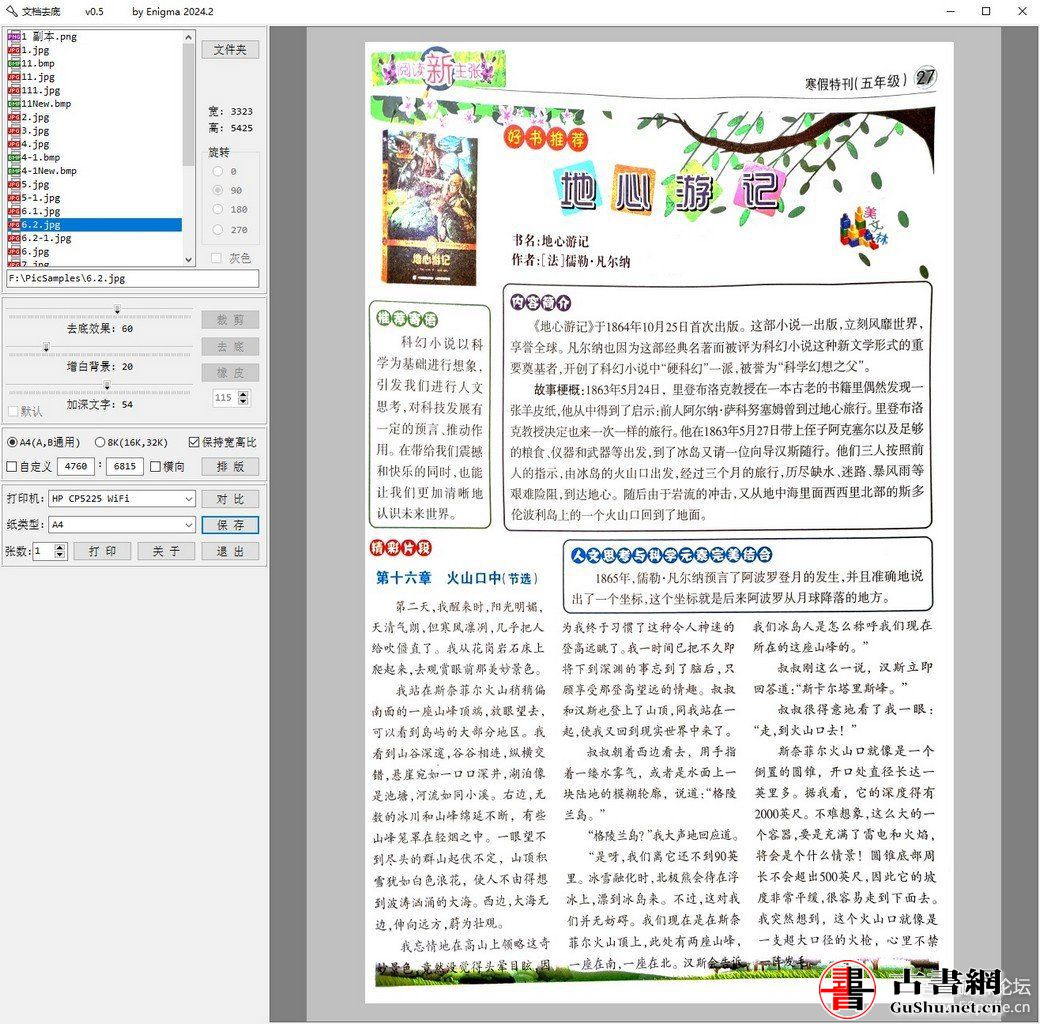
6·【排版】功能,裁剪后的图片可能不适合直接打印,这时点【排版】按钮,会以设定的比例(A4,8K等)显示一张灰色的纸(显示灰色
是为了与白底的图片区分开),裁剪处理后的图片(白底)可在灰纸上缩放(鼠标滚轮)和移动(鼠标左键按住后移动),也可拖动原图的四角
进行缩放,如果要改变原图的宽高比,把【保持宽高比】的钩去掉,纸张可以设成横向,比例可以自定义。排版好后,按【保存】或【打印】,
就会将灰纸转成白纸与图片叠加进行保存或打印。
这里我没有用dpi的方式去规范尺寸,一切都是所见即所得。
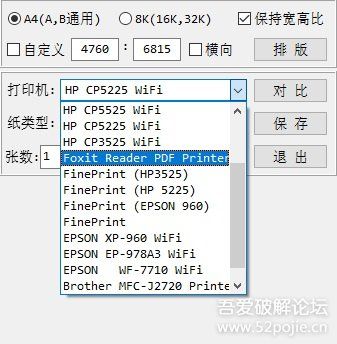
7·【打印】功能,可以选择打印机和纸张类型,还有一个打印数量,测试了几台打印机都正常。
最后,因时间和本人水平关系,程序中难免会有一些bug,有些功能逻辑也可能不正确,请见谅,问题可以在本贴中提出来,有空我再改改。
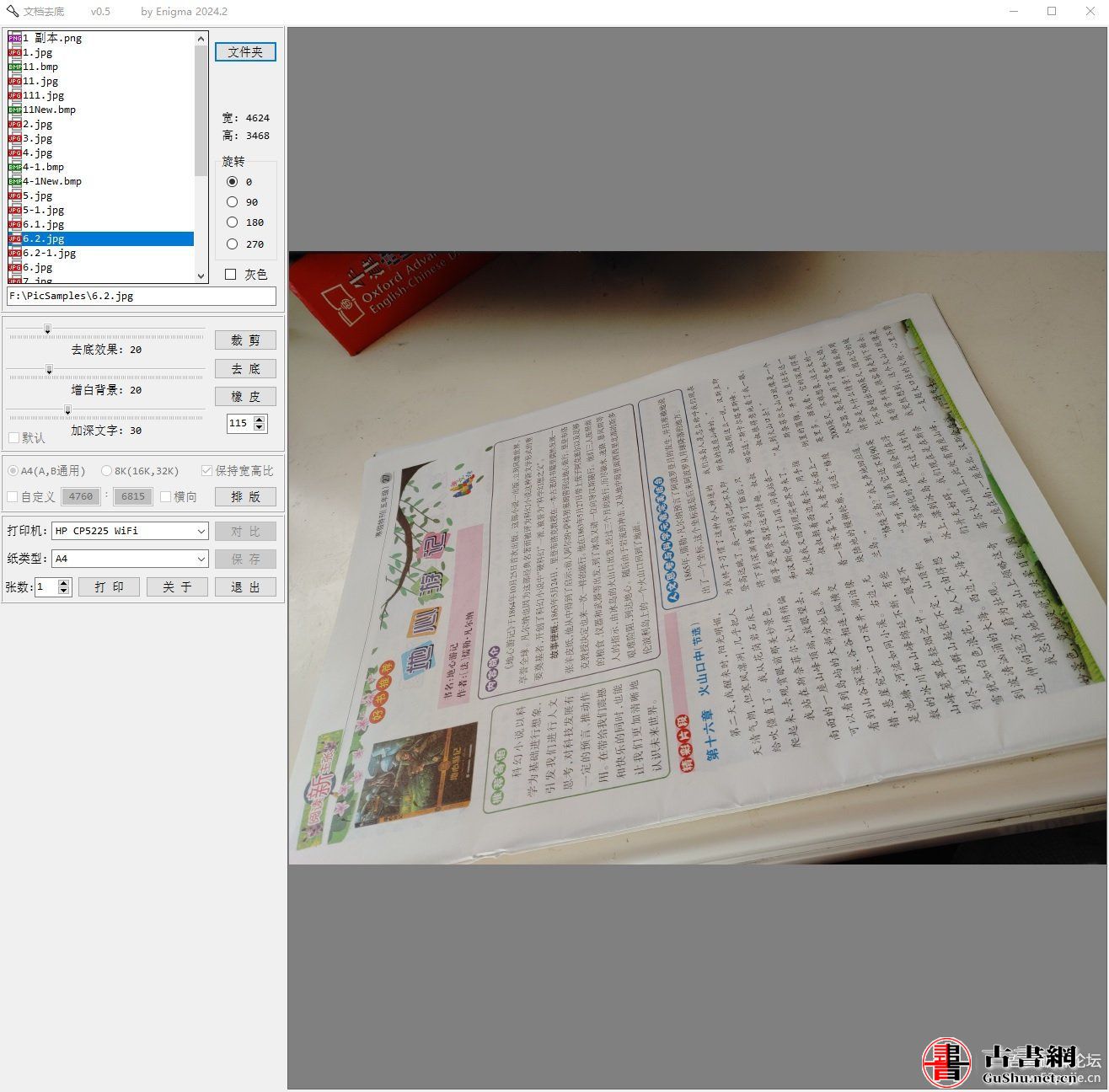
以下图片分别是1:原图 2:裁剪中 3:裁剪后 4:去底 5:排版中 6:完成图 7,8是打印机和纸张类型显示
 本着文化公益精神,公开发布已过版权期的古籍扫描版资源,所有资源仅供个人研究,请勿商用!
 皖ICP备12013523号 丨
 皖公网安备 34010302001585号 © APP下载


客服


